
VB-Audio Matrix 矩阵简介/简易使用指南——一种可能的虚拟音频路由器——
0. 关于本文
尝试使用 VB-Audio Matrix
我觉得它很好用,所以这次在Note系列中介绍它。
我会把它推荐给谁?
对于那些想要安装虚拟音频混音器、
想要在电脑内控制音频输入和输出,以及
对 VoiceMeeter Banana 不满意或使用遇到问题的人来说,这是一款不错的选择。
需要注意的事项
本文仅基于我的个人经验,
我无法保证不会出现任何问题或兼容性问题。
文章将附带一些粗略的图片。
如有任何疑问,欢迎留言。
1. 这是什么类型的软件?
功能概述

它允许您在电脑内集中处理音频,并自由连接输入输出设备。
例如,您可以将麦克风音频流传输到 OBS 和 Discord,同时保持 YouTube 和 Discord 的音频只有您自己才能听到。
开发者
VB-AUDIO Software 的
VoiceMeeter Banana 非常有名。
价格
这是捐赠软件(您可以支付 5 美元到 50 美元之间的任意金额)。
它也可以免费使用,但在 30 天试用期结束后,当您启动应用程序时,会弹出商店页面提示。
优点:○ / 缺点:△
○ 允许您同时配置 ASIO、Windows 设备和内置的虚拟 ASIO。
○ 配置和路由相对简单。
○ 提供路由界面,便于直观理解。
○ 无明显延迟(延迟可能因环境而异,请仅作参考)
。△ 在某些环境下可能无法正常工作。
VoiceMeterBanana / 与竞争对手的比较
它比 VoiceMeterBanana 更直观易用,并且内置
虚拟输入/输出功能(无需安装 VB-CABLE 等软件)。
在某些情况下,音频接口专用软件,例如 RME Babyface Pro 上的 TotalMix FX,可能会提供更好的用户体验。
2. 可用功能
概述
您可以将电脑上的各种音频输入和输出设备(ASIO 和各种 Windows 设备)注册到 VB-Audio Matrix。
内置的虚拟输入/输出功能允许您自由连接已注册的输入和输出设备。

输入和输出的数量
ASIO(输入2/输出2)x3,
Windows 设备(输入2/输出2)x4
,虚拟 I/O
,内置 VB-Audio 矩阵(输入8/输出8)x4,
虚拟 ASIO
,内置 VB-Audio 矩阵(输入8/输出8),(输入64/输出64)x2,(输入128/输出128)
*使用矩阵时,每个通道(1-4通道)仅可使用上半部分。
使用扩展版 coconut,所有通道均可使用。此外,还提供名为
VBAN
的功能,可连接到其他设备(智能手机或其他电脑)。
*我不使用 toy,因此省略细节。
3. 安装说明
主屏幕
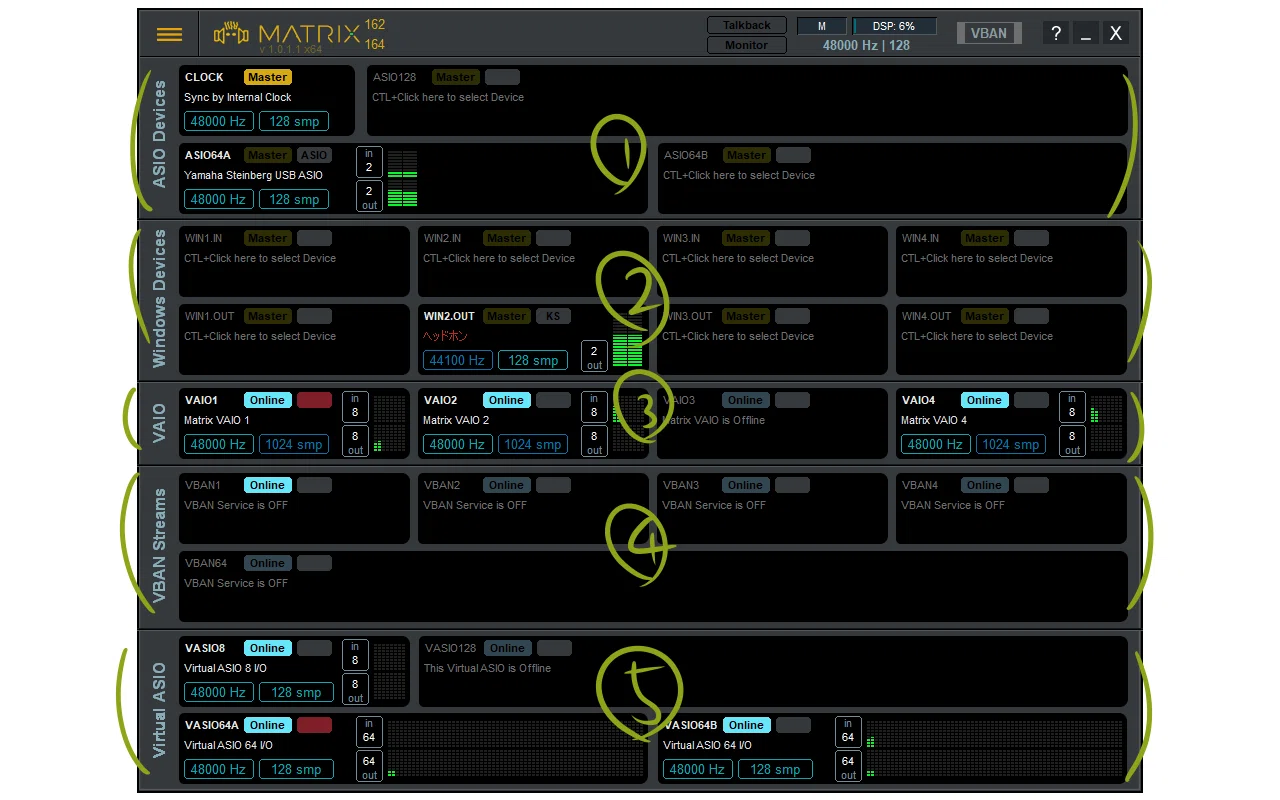
① 注册 ASIO ②
注册 Windows 设备③ 启用您将使用的
VAIO(虚拟输入/输出) ④ 如果您使用 VBAN,请进行配置⑤ 启用您将使用的虚拟 ASIO ★★★图片★★★右键单击每个项目以打开设置屏幕根据需要调整采样率和缓冲区大小
设置项

每个 ASIO 和设备都有详细的设置选项。
最重要的设置是采样率和缓冲区大小。
您可以通过右键单击(例如 ASIO 控制界面或 Windows 设置界面)来访问每个设备的详细设置界面。
路由屏幕

输入列表在左侧,输出列表在顶部。
您可以通过按住 Ctrl 键并单击鼠标左键来连接输入和输出。
连接时,您还可以通过右键单击来调整音量和其他设置。完成
路由器屏幕上的设置后,就大功告成了!

我们将检查每个软件程序的输入输出是否正常工作。我们将确认
输入和输出的电平表指针是否在移动,以及
声音是否实际被听到并传输到软件。
3.5. 一些值得尝试的设置

您可以为每个项目设置名称。
最好在名称中写上设备名称或用途,以免忘记。
您还可以为每个项目设置颜色。
路由器屏幕也会采用颜色编码,因此设置一种颜色有助于您更好地进行分类。您可以使用菜单选项卡中的“重启”按钮来重启路由器。
当您插入或拔下设备或连接蓝牙设备时,建议尝试此操作。

4. 使用示例
玩具环境介绍


这就是它的
样子。至于延迟问题,这确实是个问题,但在我的电脑环境下,延迟勉强可以接受,足以演奏MIDI连接的乐器。
5. 总结
使用 VB-Matrix 创建舒适的 PC 音频环境!
此软件“仅限学习交流,不能用于商业用途”如用于商业用途,请到官方购买正版软件,追究法律责任与本站无关!
我们每月需支付高额服务器费用,捐赠将保证服务器有更好的配置和稳定运行;非常感谢您的捐赠支持。
(资源收集整理维护不易,敬请珍惜并感谢开发者。)